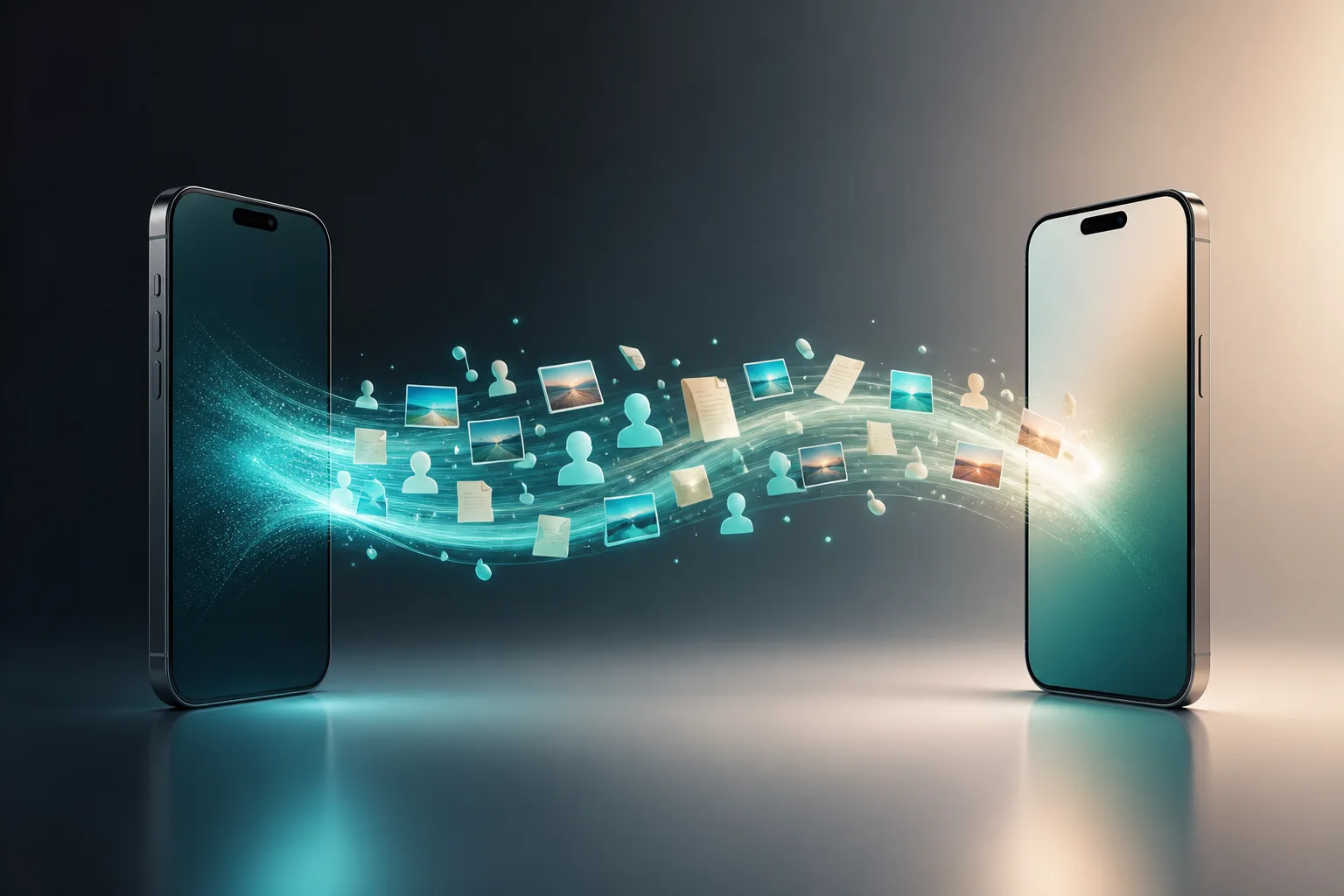
Хороший перенос начинается до распаковки нового iPhone. Главная ошибка — стирать старое устройство сразу после появления рабочего стола на новом. Сначала убедитесь, что важные данные действительно приехали.
Подготовьте старый iPhone
- Установите доступные обновления и подключитесь к стабильному Wi‑Fi.
- Проверьте свободное место и удалите только очевидный мусор.
- Создайте свежую резервную копию в iCloud или на компьютере.
- Убедитесь, что помните пароль от Аккаунта Apple и код-пароль устройства.
- Зарядите оба смартфона или подключите их к питанию.
Выберите способ переноса
Для большинства пользователей удобен быстрый перенос при первом включении нового устройства: старый iPhone находится рядом и помогает запустить настройку. Альтернативы — восстановление из облачной или локальной резервной копии. Время зависит от объёма данных и скорости сети.
Что может потребовать отдельного внимания
Банковские приложения, электронные подписи, рабочие профили, аутентификаторы и некоторые чаты могут запросить повторный вход или отдельный перенос. Заранее проверьте доступ к номеру телефона и резервным кодам. Перенос SIM или eSIM зависит от оператора — этот вопрос лучше решить до стирания старого устройства.
Финальный чек-лист
- Открываются последние фотографии, заметки и контакты.
- Работают звонки, мобильный интернет и мессенджеры.
- Почта получает новые письма.
- Важные приложения авторизованы.
- Часы и наушники подключены к новому устройству.
Только после этой проверки выходите из аккаунта на старом iPhone и стирайте его. Если устройство участвует в Trade‑In, менеджер подскажет безопасную последовательность действий.